Mostrando entradas con la etiqueta Programas para DJ. Mostrar todas las entradas
martes, 19 de febrero de 2013

Los mejores programas profesionales para DJ


Hay programas gratuitos para mezclar música cuyas posibilidades son enormes, pero lo cierto es que a medida que vayas mejorando tu técnica y cogiéndole el gustillo a esto de pinchar vas a necesitar características avanzadas como: plugins de efectos VST, soporte para vinilos Timecode, mayor calidad de sonido, etcétera... En este post te presentamos los 5 mejores programas para mezclar música. Son muchos los DJ profesionales que los utilizan para sus sesiones y con ellos puedes emularlos más fácilmente de lo que te piensas:
Traktor Pro
Traktor está considerado por muchos como el mejor programa para pinchar música del mercado. No en vano, está presente en las cabinas de discotecas importantes y en los ordenadores de algunos de los mejores DJ del planeta. La gran virtud de Traktor (si tuviéramos que quedarnos sólo con una) es que da igual si llevas poco tiempo en el mundillo o eres ya un DJ consolidado: puedes exprimir el programa a tu antojo y aprovechar tantas de sus funciones como tu experiencia y calidad como DJ te permitan. Traktor goza de un diseño espectacular, con 4 platos completamente configurables, multitud de efectos (VST), loops y samples y una manera realmente intuitiva de trabajar con ellos. Además, su compatibilidad con dispositivos externos es total: puedes conectar una mesa externa, un controlador, samplers, giradiscos Timecode... Las posibilidades son infinitas. Puedes descargar la versión de prueba de Traktor desde


Virtual DJ
Probablemente la herramienta más popular para DJs. Se trata de un programa que sorprende a los usuarios con cada nueva versión, ya que permite adaptar las funciones del programa dependiendo del tipo de DJ que seamos. Incluye compatibilidad para efectos VST y un modo “Scratch” con un sonido muy similar al del vinilo.


Mixvibes CROSS
Uno de los programas pioneros en ofrecer compatibilidad con vinilos y CDs con códigos de tiempo. Incluye funciones muy versátiles para los DJs de club, que suelen utilizar loops y breaks en sus sesiones. Se integra perfectamente con iTunes, permitiendo de esta forma a los usuarios emplear su biblioteca musical allá donde vayan a pinchar.

DESCARGA

Mixvibes Producer
Aplicación pensada para aquellos DJs que suelen utilizar sus propias composiciones durante sus sesiones, ya que incorpora un sampler de frases (polifónico), cuatro reproductores independientes y compatibilidad para interfaces multicanal. ¡El programa ideal pare reinterpretar tus composiciones en directo!


DJS
La apuesta de Pioneer en el mundo del software de mezclas no dispone de las mismas opciones y características que el resto de aplicaciones de su competencia, pero a cambio cuenta con una interfaz muy vistosa y unos controles similares a los de los elementos hardware que emula. Ideal para aquellos que cambian de un set clásico (dos reproductores y un mezclador) a una solución software


FutureDecks
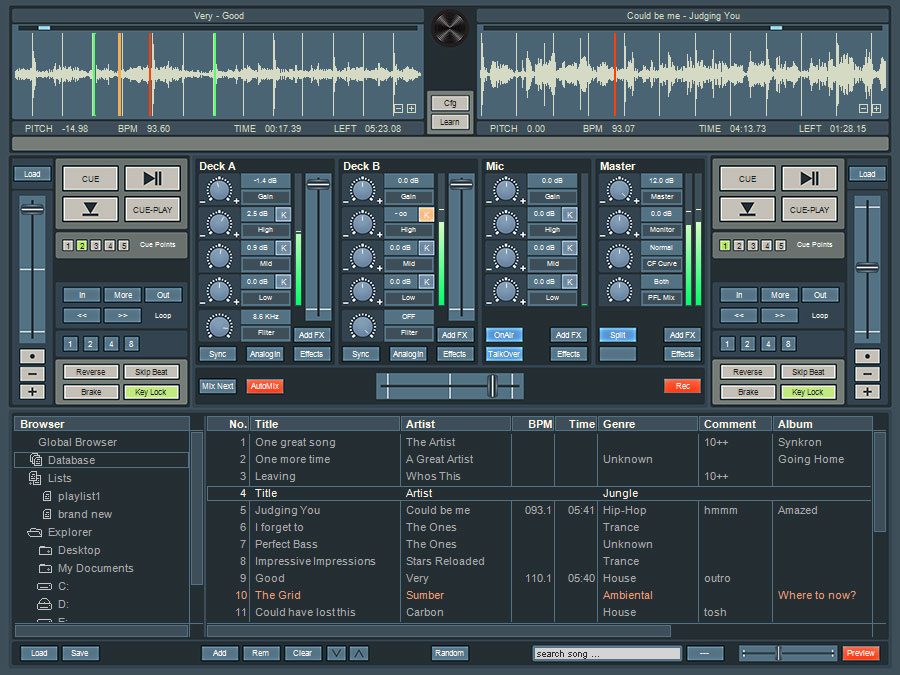
Probablemente esta sea la única de las opciones de la lista apta para cualquier tipo de DJ, ya que integra todos los elementos necesarios para poder realizar mezclas, disparar efectos de sonido, procesar y mezclar las señales, y preparar nuestras sesiones. Cuenta con una interfaz sencilla a la par que completa y no resultará un problema de adaptación para aquellos que ya hayan trabajado con programas de este tipo.

Torq
En una hipotética batalla por el cetro de mejor programa para mezclar, Torq le plantaría bastante cara a Traktor. Y es que Torq, obra de la prestigiosa firma M-Audio, es una herramienta completísima que ofrece todo lo necesario para el DJ profesional, y que destaca, entre otras cosas, por ofrecer una calidad exquisita de sonido. Torq ofrece hasta 4 platos para mezclar, 4 ranuras para insertar efectos por plato simultáneamente y soporte para 20 efectos VST a la vez. Además, incluye una consola de loops muy completa, con la que puedes improvisar sobre la marcha y crear nuevos remixes de canciones. Pero si algo nos tiene enamorados de Torq es algo llamado Traq Morph. Se trata de una herramienta tipo crossfader (la palanquita para hacer que se oiga un plato o el otro) especial. Traq Morph añade efectos al movimiento de transición de un plato a otro, de modo que puedes conseguir mezclas perfectas y con un toque diferente.
Crossfading+efectos: genial
Además, Torq es compatible con todo tipo de controladores MIDI del mercado y otro software y dispositivos de M-Audio

La interfaz de Torq es atractiva además de completísima

Serato Scratch Live
Y en último lugar, y no por ello menos importante, está Serato Scratch Live. Este programa es la "crème de la crème" de los programas para pinchar, pero está dirigido a un público muy concreto. Serato Scratch Live es utilizado por DJ profesionales para sus sesiones como soporte al clásico conjunto de mezclador y giradiscos de vinilo. Serato Scratch Live ofrece una emulación de vinilos y CD impecable a través del sistema Timecode
Unido al hardware de Rane o a cualquier otro dispositivo externo, Serato Scratch Live ofrece resultados espectaculares, con una latencia (el tiempo que pasa entre que tocas un botón y oyes el resultado) sin comparación y una calidad de sonido alucinante.
Puedes descargar una versión de prueba de Sarato Scratch Live desde

, aunque para poder apreciar sus bondades deberás contar con un equipo de DJ adecuado.


Serato Scratch Live: no apto para principiantes

sábado, 2 de febrero de 2013
SAM Broadcaster 4.9.1
Tutorial de SAM Broadcaster 4.9.1 (Broadcasting)

alt
Si deseas descargar el software pegate una vuelta por ACA (DESCARGA)

Bueno vamos a dividir el tutorial en dos partes. Como Instalar? y Configuración.

Como Instalar?

Una ves descomprimido vas a ver que te encontras con 2 archivos. Ejecuta como Administrador el archivo sambc-fb.exe
como lo muestra la imagén, para instalar el programa y descomprime la carpeta SAM.Broadcaster.x86.v4.9.1-RES-patch yaque una vez instalado tendremos que correr el crack


Se inicia la descompresion del programa, haga click en NEXT


Le decimos que si y continuamos siguiendo todos los paso
 
 
Una vez ya descomprimido, buscamos el logo del SAM en el escritorio e iniciamos la instalacion, seguimos todos los pasos de la misma, cuando le pregunte tipo de base de datos elegimos la que esta marcara FIREBIRD


Cuando se termino la instalacion antes de arrancar el programa los crackeamos,
Dentro de la carpeta que descomprimimos al principio SAM.Broadcaster.x86.v4.9.1-RES-patch
encontraremos un archivo llamado SAM.Broadcaster.x86.v4.9.1-RES-patch
lo ejecutamos
 
 
Buscamos el archivo SAMBC, normalmente se guarda dentro de la carpeta Disco C / Archivosdeprogramas/SpacilAudio/SAMBC
Lo marcamos y precionamos en ABRIR, al finalizar le saldra un mensaje diciendo FILE SUCCESSFULLY PATCHED!!, precionan en ACERPTAR y listo ya esta su programa full


ahora pasamos con la configuración.

Configuración

Abrimos el SAM Broadcaster 


Si es la primera ves que lo iniciamos nos va a pedir que busquemos por nuestros archivos media en nuestras particiones y que agregemos los sonidos FX y demo. Tildamos el tema de los sonidos y sacamos labusqueda de Media. Como en la imagén 


alt


Con el Programa Abierto 


Vamos al Menu Windows y seleccionamos Encoders 


alt


Veremos que en el area de trabajo se nos abre la ventana de encoders. Vamos a agregar un Encoder haciendo click en botón +


alt


Especificamos el tipo de plugin de sonido que deseamos convertir. Seleccionamos MP3 (Normal)
o en el caso que tiene el servicio de aacPlus v2, tildan en dicho circulo.


alt


Aquí ya entramos en la configuración de conexión. En la solapa de Converter seleccionamos el Formato con el que queramos transmitir 48kb/s, 32,0kHz, Mono del Output format Settings, por ejemplo...

NOTA: Esto depende del servicio contratado


alt


Ahora configuramos los datos de la radio. En la Solapa Server Details

En Server Type Seleccionamos ShoutCast

En Server IP (la direccion ip que se le envio) en Port (tambien la da el server) y la password

A la derecha podrán ver los detalles de su programación.

En Station name va el nombre del programa. El generó seleccionen a gusto. En Website pongan lo que quieran


alt


Okey en la Solapa de Stream Archive seleccionamos Save Stream to File y hacemos click en Resume with the same file for each sessions. Y le damos OK 


alt


En la ventana de Encoders podemos ver que se nos a agregado un server.
para conectarnos seleccionamos el mismo y presionamos el botón de Play de esa misma ventana como lo puede ver en la imagen. 


alt


Ahora a transmitir.!!!!!

Imagén transmitiendo. 


alt


Para desconectar simplemente presiona STOP en la ventana del Encoder con el server seleccionado. 


alt


Programa Conectado y Reproduciendo 


Ventana Activa de Reproducción 


alt


Mas cosas para el SAM.


alt La configuración del microfono.

Bueno no para todos es igual y no siempre se puede sacar un ruido molesto, que yo creo que es por culpa del MIC. Hay direntes configuraciones solo dejo la basica.

En la ventana de Voice FX ir al botón config 


alt


Se abre la siguiente ventana. 


alt


Seleccionamos None (Auto Fade only) y presionamos OK 


alt


NOTA: Pueden Seleccionar también la opción Soundcard (Skip audio pipeline)

La ventana de Voice Fx queda así 


alt


Bueno a Medida que lo vamos usando le sacamos mas cosas.


alt Statistic Relays 

Esto sirve para saber cuantas personas te estan escuchando en ese momento y el pico de audiencia durante tu transmisión.

Anda a File - Config


alt


Luego a Statistic Relays 


alt


Ahi te vas al Signo + (agregar) como en la imagen.

Te indica que tipo de servidor deseas realziar estadisticas 


alt

Seleccionamos Shoutcast Statistic Relays

Nos pide información acerca del server. 


alt

Llenamos los datos correspondientes sin olvidar en tildar Private Statistic Relay

Le damos Okey y veremos como queda configurado en la ventana. 


alt


Y el resultado es este. 


alt


alt Sound FX 

Como agregar mas efectos al panel de Sound FX.


alt

En el PlayList como muesta la imagen 

alt

Abrimos la Carpeta llamada Sound FX 


alt


Luego Vamos a el signo + y a Add File 


alt

Buscamos el Mismo (el sonido). Lo seleccionamos y abrimos. 


alt


Luego vamos a la ventana de SOUND FX. Y presionamos el boton de Actualizar. 


alt

Lo buscan y lo tienen que encontrar. 


alt